Manuál ATF Online
1 Úvod
ATF Online je webová aplikácia, ktorá vznikla reimplementáciou známeho programu ATF - písanie všetkými desiatimi pre Windows (pozri www.swx.sk). Program ATF vychádza z odborných dlhoročných znalostí písania na písacích strojoch a má za sebou už viac než dvadsaťpäť rokov vývoja. Používa sa na mnohých školách v Českej i Slovenskej republike. Počas dlhoročného vývoja programu ATF sme často dostávali otázku, či existuje ATF pod Unixom alebo na počítači Mac. Webová aplikácia vďaka všadeprítomnosti webového prehliadača ako klienta toto rieši. ATF Online má rovnakú metodiku vyhodnocovania, rovnaký postup preberaných znakov a rovnakú štruktúru textov ako v programe ATF pre Windows. Grafika v podobe ribbonu je tiež totožná. Profil používateľa a jeho výsledky sa však ukladajú do databázy vzdialeného servera.
ATF pre Windows je klasická desktopová aplikácia bežiaca na strane desktopového počítača. Aplikácia primárne pracuje s lokálnymi dátami a používa lokálne inštalované nástroje. Opak je webová aplikácia ATF Online. Vďaka čoraz lepšiemu prístupu k internetu a vylepšovaniu programovacích techník začínajú výhody webových aplikácií prevažovať nad výhodami desktopových aplikácií.
Výhody webovej aplikácie:
- Nezávislosť od operačného systému a internetového prehliadača.
- Odpadá nutnosť inštalácie softvéru na počítači používateľa.
- Jednoduchá aktualizácia a distribúcia novej verzie.
- Možnosť pristupovať k dátam profilu používateľa odkiaľkoľvek prostredníctvom internetu.
Nevýhody webovej aplikácie:
- Závislosť od online prístupu cez internet.
- Webové rozhranie v niektorých smeroch obmedzuje funkčnosť a možnosti klienta.
- Veľký objem dát v dôsledku centrálneho ukladania do databázy na serveri.
ATF Online je určená ako pre individuálnu výučbu tak aj pre výučbu v škole. Založenie tried v ATF Online umožňuje celkový prehľad o výučbe pre učiteľov a dostatočnú spätnú väzbu pre študenta.
Na kontrolu výučby a známkovania je možné s výhodou použiť "Skupinové písanie", ktoré je súčasťou aplikácie.
2 Didaktický cieľ
Výučba písania všetkými desiatimi pomocou aplikácie ATF Online umožňuje splniť učebné ciele predmetu Písomná a elektronická komunikácia - naučiť študentov počas jedného školského roka ovládnuť celú klávesnicu všetkými desiatimi prstami. Je vhodná na výučbu na všetkých školách, v ktorých sa vyučuje písanie na klávesnici hmatovou metódou. Uľahčuje prácu vyučujúcim a umožňuje kontrolu študentov s možnosťou individuálneho prístupu ku každému z nich. Aplikácia je určená aj pre jednotlivcov (samoukov), ktorí sa chcú naučiť obsluhovať klávesnicu počítača rýchlo a racionálne. Podľa pripojeného metodického návodu zvládnu písanie na klávesnici všetkými desiatimi sami, a výrazne tak zefektívnia svoju prácu. Aplikácia ATF Online rešpektuje metodiku ministerstva školstva.
Výučba písania všetkými desiatimi určite patrí medzi "slonie úlohy". Na výučbu nám nepostačí víkend ani pár týždňov. Na druhej strane - písať na klávesnici všetkými desiatimi sa môže naučiť každý. Vyžaduje to pravidelné písanie a hlavne trpezlivosť. Pohyby prstov sa musia tréningom zautomatizovať tak, aby ste písali bez dívania a presne. Po určitom čase už nemusíte premýšľať nad prstokladom a táto už raz získaná schopnosť sa Vám zachová a určite ju bohato využijete.
Neustále odpisovanie textov vyžaduje sústredenosť a je dosť nudné. Vyhodnocovanie napísaného textu, ktoré núti používateľa písať rýchlejšie a hlavne bez chýb, môže byť pre niekoho stresujúce. Tieto nepríjemné okolnosti výučby písania všetkými desiatimi sme sa pokúsili zmierniť tak, že sme ku klasickej výučbe v ATF Online doplnili nasledujúce funkčnosti:
- Písanie v editore - opisovanie textov v klasickom editore.
- Výučba hravo - písanie snímok z klasickej výučby formou hier.
- RSS texty - opisovanie aktuálnych textov z internetu.
- AI texty - opisovanie textov vytvorených umelou inteligenciou.
- Triedy - prehľad výsledkov a rebríčkov pre učiteľov aj študentov.
- Skupinové písanie - umožňuje organizovať súťaže s okamžitým získaním rebríčka po dopísaní textu.
3 Profil
3.1 Študent
3.1.1 Registrácia
Do webovej aplikácie ATF Online je nutné sa najskôr registrovať a následne prihlásiť. Bez registrácie a prihlásenia môžete vyskúšať len niektoré funkcie a písanie prvej lekcie. Registrácia a prihlásenie prebieha obvyklým spôsobom.
Postup pre registráciu:
- Po kliknutí na tlačidlo Registrovať používateľa v menu Profil-Študent sa v dolnej časti objaví jednoduchý registračný formulár.
- Vyplňte prihlasovacie meno a heslo, ktoré si zapíšte a starostlivo uschovajte. Pre heslo je požadovaná dĺžka najmenej 6 znakov.
- Do poľa „e-mail" vyplňte e-mailovú adresu, ktorá bude slúžiť ako hlavný kontaktný údaj.
- Kliknutím na tlačidlo Registrovať sa dáta uložia a na zadanú e-mailovú adresu sa pošle e-mail s aktivačným linkom na dokončenie registrácie.
- Po kliknutí na zaslaný link v zaslanom e-maile je vytvorený účet aktivovaný a môžete sa prihlásiť pomocou zadaných údajov.
- Diakritika.
Príklad: " Novák " a " Novak " sú odlišné prihlasovacie mená.
- Poradie slov.
Príklad: " Ján Novák " a " Novák Ján " sú odlišné prihlasovacie mená.
3.1.2 Riešenie chýb registrácie
- Chyba pri registrácii: " Neprišiel aktivačný mail. "
Riešenie: Prihlásite sa do neaktivovaného účtu (meno a heslo z registrácie). Systém spozná, že účet nie je aktivovaný a zobrazí sa tlačidlo pre opakovanie aktivačného mailu. Po stlačení "Poslať mail" sa v informačnom paneli ukáže mailová adresa, na ktorý systém znova pošle aktivačný mail. Skontrolujte túto mailovú adresu! - Chyba pri registrácii: " Zadanie chybnej mailovej adresy. "
Riešenie:
- Znovu sa zaregistrujte pod iným menom, kde zadejte správnu adresu Vášho mailu.
- Pokiaľ chcete rovnaké meno, je potrebné počkať zopár dní (neaktivované účty sa v databáze automaticky mažú) a potom sa znova zaregistrujte pod rovnakým menom a správnou adresou mailu.
3.1.3 Prihlásenie
Postup prihlásenia:
- Po otvorení stránky https://www.atfonline.sk sa v dolnej časti zobrazí jednoduchý prihlasovací formulár.
- Vyplňte prihlasovacie meno a heslo zadané pri registrácii.
- Kliknutím na tlačidlo Prihlásiť sa overia prihlasovacie údaje. Pokiaľ ste prihlasovacie údaje uviedli správne, prepne sa aplikácia na panel Výučba a zobrazí sa text snímky, na ktorej ste skončili naposledy. Voliteľné vlastnosti písania sa nastavia podľa Vášho profilu.
3.1.4 Riešenie chýb prihlásenia
1) Chyba pri prihlásení: "Používanie podobného prihlasovacieho mena".
Riešenie: Používajte v nasledujúcom zmysle stále rovnaké prihlasovacie meno.
V databáze aplikácie stále pribúdajú nové používateľské mená. Prihlasovacie meno musí byť jednoznačné a pri registrácii teda nie je možné použiť meno, ktoré už v databáze existuje.
Aby bolo viac možností, aplikácia rozlišuje nasledujúce možnosti, ktoré používatelia občas nerozlišujú:
- Diakritika.
Príklad: "Novák" a "Novak" sú odlišné prihlasovacie mená.
- Poradie slov.
Príklad: "Jan Novák" a "Novák Jan" sú odlišné prihlasovacie mená.
- Chyba pri prihlásení: "Zabudnuté heslo".
Riešenie: Pri prihlásení zadajte správne prihlasovacie meno a ľubovoľné heslo. Ak je heslo chybné, aplikácia zobrazí formulár na zaslanie nového hesla. Po vyplnení prihlasovacieho mena a zodpovedajúcej e-mailovej adresy a stlačení tlačidla „Zaslať heslo" dostanete e-mail s novo vygenerovaným heslom. Toto heslo použite na prihlásenie a následne si môžete v menu „Profil - Študent-Upraviť dáta" nastaviť vlastné heslo. - Chyba pri prihlásení: "Zabudnuté prihlasovacie meno".
Riešenie: Pri prihlásení zadajte ľubovoľné prihlasovacie meno a správne heslo. Ak je meno chybné, aplikácia zobrazí formulár na zaslanie zabudnutého mena. Po zadaní hesla a zodpovedajúcej e-mailovej adresy a stlačení tlačidla „Zaslať meno" vám aplikácia odošle e-mail obsahujúci vaše prihlasovacie meno. - Chyba pri prihlásení: "Zabudnuté prihlasovacie meno, ku ktorému bol zadaný licenčný kód".
Riešenie: Bez prihlásenia otvoríte menu "Profil-Kredit-Zadanie licencie", kam vložíte príslušný licenčný kód a mailovú adresu uvedenú pri registrácii. Pokiaľ bol kód už v aplikácii uvedený a mailová adresa súhlasí, aplikácia Vám pošle mail obsahujúci príslušné prihlasovacie meno.
3.2 Dobíjanie kreditu
3.2.1 Cenník
Pre výučbu na ATF Online je nutný časový kredit, ktorý je možné získať:
- zaplatením prevodom priamo na náš účet,
- zaplatením cez platobnú bránu,
- zakúpením licenčného kódu školou.
Cenník možno zobraziť kliknutím na tlačidlo "Platba prevodom" v menu "Profil-Kredit". Uvedené ceny sú konečné. Nie sme platcami DPH. Skupinové písanie a prezeranie výsledkov učiteľom zostáva zdarma.
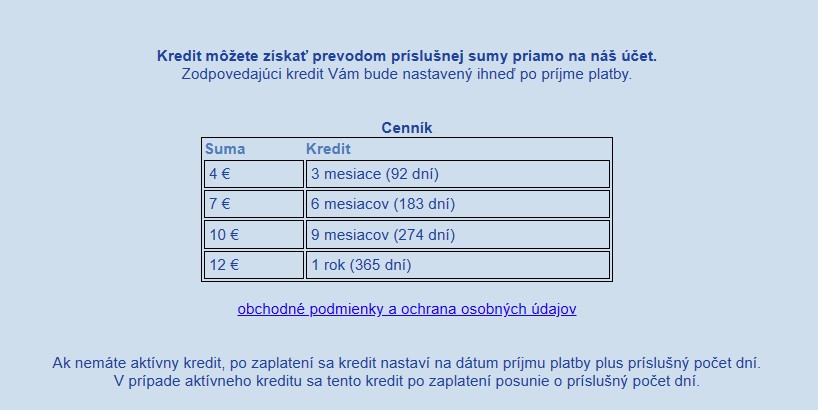
Na tej istej stránke nájdete stav Vášho kreditu a údaje na úhradu na náš účet.
3.2.2 Platebná brána
Kredit môžete získať zaplatením cez platobnú bránu.
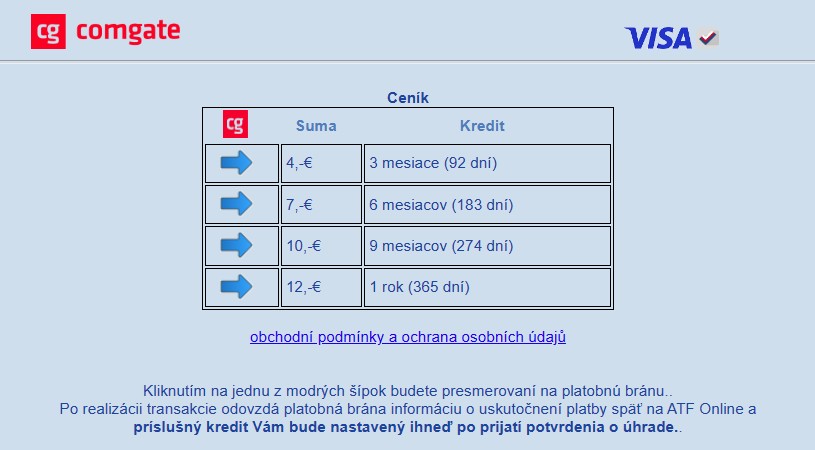
Nemáme prístup k osobným údajom, ktoré uvádzate pri použití platobnej brány. Citlivé vstupné údaje, ktoré zadávate do systému internetového bankovníctva, sú chránené platobnými bránami bánk a nedostávajú sa do prostredia tretích strán. Spracovatelia platieb vidia len informácie o transakcii, ktoré im banka s odoslanou transakciou oznámi.
3.2.3 Cena pre školy
Školám poskytujeme dvoutretinovú zľavu na ročný kredit formou jednoužívateľských licencií pre školy. Cena je odvodená podľa počtu študentov. Cena = 4,-€ x počet študentov.
Jednoužívateľské licencie pre školy
Jednoužívateľskou licenciou poskytujeme kredit na obdobie jedného roka. Po objednaní určitého počtu licencií zasielame mailom zodpovedajúci počet kódov. Veľkou výhodou je, že študenti môžu pristupovať do aplikácie i zo svojho počítača doma a učiteľ môže kontrolovať výsledky prostredníctvom založených tried. Objednávku uskutočnite na našom e-maile atf@swx.cz.
Každý študent sa musí samostatne zaregistrovať do tejto aplikácie a po prihlásení uvedie kód licencie. Zaslaný kód sa zadáva v menu " Profil-Kredit-Zadanie licencie" až po registrácii a prihlásenie!
Postup je nasledujúci:
- Registrácia: Robí sa v menu "Profil-Študent-Registrovať používateľa", kde sa zvolí meno, heslo a uvedie sa mailová adresa. Pre zobrazovanie výsledkov a rebríčka je vhodné zvoliť zrozumiteľné meno.
- Aktivácia: Na zadanú mailovú adresu príde mail s aktivačným odkazom, na ktorý sa musí kliknúť. Tým je registrácia hotová a mailová adresa je overená.
- Prihlásenie: Zadá sa zvolené meno a heslo. Po prihlásení máte nastavený kredit na 4 dni zdarma.
- Zadanie licencie: Licenčný kód možno zadať v menu "Profil-Kredit-Zadanie licencie". Zadaním kódu sa kredit posunie o jeden rok.
Kredit môžete získať zadaním licencie zakúpenej prostredníctvom školy.
Na tej istej stránke nájdete stav Vášho kreditu a formulár na zadanie kódu licencie.
3.3 Účet
3.3.1 Platby a faktúry
Zoznam platieb a možnosť vygenerovať faktúry vo formáte "pdf" nájdete po kliknutí na tlačidlo "Platby a vyúčtovanie" v menu Profil-Účet. Na vytvorenie faktúr je nutné najskôr uviesť fakturačné údaje. Pozri tlačidlo "Fakturačné údaje" v menu Profil-Účet.
3.4 Zobrazenie profilu
Pri návrate na panel Profil sa zobrazia hodnoty aktuálneho profilu vrátane kreditu.
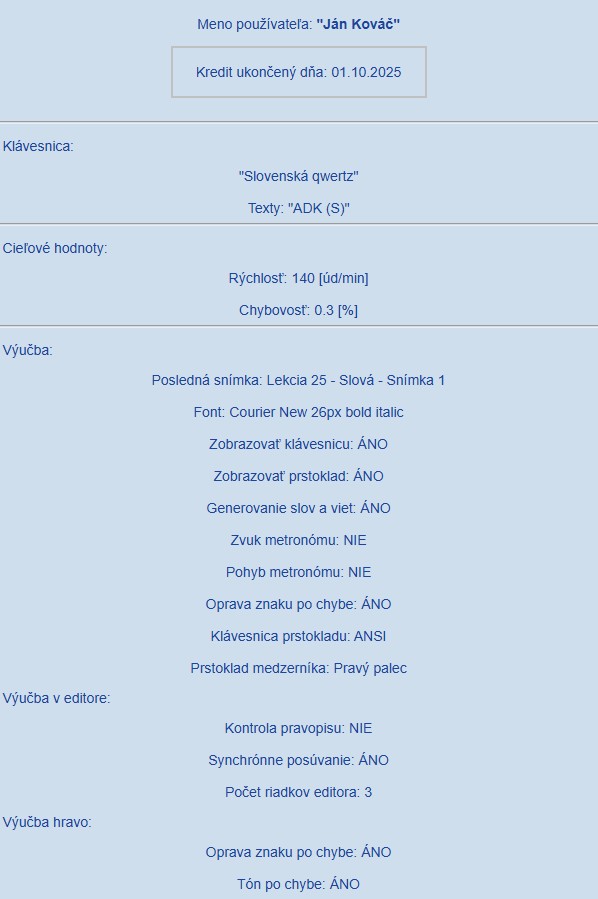
4 Klávesnica
4.1 Výber textov a klávesnice
Pred začatím výučby je nutné zvoliť texty a príslušnú klávesnicu, na ktorej sa chceme naučiť písať.
Aplikácia ATF Online umožňuje výučbu na nasledujúcich klávesniciach:
- Slovenská - QWERTZ (ADK - Ing. Judita Sehnalová)
- Slovenská - QWERTZ (Texty pre ZŠ - Ing. Darina Hechtová)
- Slovenská - QWERTZ (ADK - Eva Janošová a Mária Kuláková)
- Slovenská - QWERTY (ADK - Ing. Judita Sehnalová)
- Anglická
- Nemecká
Tieto voľby nájdete v paneli Klávesnica. Po kliknutí na niektoré tlačidlo tohto panela sa v dolnej časti zobrazí popis príslušných textov a zodpovedajúca klávesnica. Samotné navolenie popisovaných textov a klávesnice sa uskutoční až po kliknutí na tlačidlo Zvoliť. Rovnaké rozloženie klávesnice je potrebné nastaviť aj v OS Vášho počítača.
Na rozdiel od programu ATF - písanie všetkými desiatimi pod Windows možno v aplikácii ATF Online prepínať pod rovnakým profilom počas výučby medzi ponúkanými textami a klávesnicami.
4.2 Voľlba klávesnice
4.2.1 QWERTZ alebo QWERTY
Po spustení aplikácie je nastavená slovenská klávesnica QWERTZ s textami učebnice ADK (Ing. Judita Sehnalová). Nastaviť iné rozloženie klávesnice s príslušnými textami je možné v paneli Klávesnica.
V prípade výučby na slovenskej klávesnici, pre ktorú je program prednostne určený, možno anglickú a nemeckú klávesnicu použiť na spestrenie výučby a oboznámenie sa s písaním anglických a nemeckých textov.
V strednej Európe sa po určitom historickom vývoji štandardizovala klávesnica QWERTZ. To je tiež hlavným dôvodom pre odporúčanie výučby na klávesnici QWERTZ na školách. Pri výučbe na písacích strojoch bola táto voľba jednoznačná.
Operačné systémy však umožňujú nastaviť rozloženie národných klávesníc, a to často v niekoľkých mutáciách.
Pre slovenskú klávesnicu môžeme zvoliť tak rozloženie QWERTY, ako aj QWERTZ. To nám dáva možnosť voľby, pričom nie je celkom jednoznačné, ktorú klávesnicu zvoliť pre výučbu. Prechod medzi klávesnicami QWERTY a QWERTZ je zdrojom preklepov. Hlavným kritériom voľby je hľadisko, akú inú národnú klávesnicu budete pravdepodobne v budúcnosti používať. Americká klávesnica prirodzená pre PC je klávesnica QWERTY, normalizovaná nemecká klávesnica je QWERTZ.
Ak si pre výučbu na slovenskej klávesnici zvolíte rozloženie QWERTY, odporúčame písať anglické texty na anglickej klávesnici, lebo je tiež QWERTY. Pre slovenskú klávesnicu s rozložením QWERTZ je rozumné z dôvodov prehodenia „z" a „y" neprepínať na anglickú klávesnicu, ale anglické texty písať na slovenskej klávesnici.
4.2.2 Výučba QWERTZ
Písmená sa vo výučbových lekciách preberajú takto:
| Lekcia | Slovenská qwertz ADK (S) | Slovenská qwertz (S,H) Texty pre ZŠ | Slovenská qwertz ADK (J,K) | Nemecká |
|---|---|---|---|---|
| 1 | d f j k | d f j k | a s d f j k l ô | d f j k |
| 2 | a ô | a ô | Opak. | a ö |
| 3 | l s | l s | e , | l s |
| 4 | Opak. | Opak. | Opak. | u r |
| 5 | e , | e , | w x o | i , |
| 6 | o w x | o w x | Opak. | p q |
| 7 | t n | t n | t n | Repet. |
| 8 | Opak. | Opak. | Opak. | h g |
| 9 | c i | c i | Opak. | e |
| 10 | q y p | q y p | c i | o w |
| 11 | r m | r m | Opak. | ä |
| 12 | Opak. | Opak. | q y p | z |
| 13 | u | u | Opak. | t |
| 14 | v | v | Opak. | ü |
| 15 | z | z | r m | Repet. |
| 16 | b | b | Opak. | m |
| 17 | Opak. | Opak. | Opak. | Shift |
| 18 | - | - | v u | . |
| 19 | h | h | Opak. | v |
| 20 | g | g | Opak. | Shift |
| 21 | ú | ú | z b | Repet. |
| 22 | Opak. | Opak. | Opak. | y - |
| 23 | Shift | Shift | Opak. | c |
| 24 | . | . | h - | Repet. |
| 25 | Shift | Shift | Opak. | n |
| 26 | Opak. | Opak. | g ú | b |
| 27 | Opak. | Opak. | Opak. | x |
| 28 | Opak. | Opak. | Opak. | ß |
| 29 | Opak. | Opak. | Shift. | Repet. |
4.2.3 Výučba QWERTY
Pri výučbe na slovenskej klávesnici QWERTY sú písmená „z" a „y" umiestnené rovnako ako na anglickej klávesnici, takže prechod na anglickú klávesnicu nerobí ťažkosti.
Písmená sa vo výučbových lekciách preberajú takto:
| Lekcia | Slovenská qwerty ADK (S) | Anglická qwerty |
|---|---|---|
| 1 | d f j k | d f j k |
| 2 | a ô | a ; |
| 3 | l s | l s |
| 4 | Opak. | u r |
| 5 | e , | i , |
| 6 | o w x | p q |
| 7 | t n | Repet. |
| 8 | Opak. | h g |
| 9 | c i | e |
| 10 | q y p | o w |
| 11 | r m | Repet. |
| 12 | Opak. | y |
| 13 | u | t |
| 14 | v | ' |
| 15 | z | Repet. |
| 16 | b | m |
| 17 | Opak. | Shift |
| 18 | - | . |
| 19 | h | v |
| 20 | g | Shift |
| 21 | ú | Repet. |
| 22 | Opak. | z - |
| 23 | Shift | c |
| 24 | . | Repet. |
| 25 | Shift | n |
| 26 | Opak. | b |
| 27 | Opak. | x |
| 28 | Opak. | Repet. |
| 29 | Opak. | Repet. |
4.3 Výučbové texty a učebnice
4.3.1 Štandardné
Texty pre výučbu sú v aplikácii ATF Online uložené v databáze na serveri.
Výučbové texty sú rozdelené do tejto štruktúry podľa postupne preberaných klávesov:
Lekcia -> Podlekcia -> Snímka
Lekcie sú rozdelené do podlekcií tak, aby výučba postupne obsahovala prípravu, precvičovanie, opakovanie, nácvik chybovosti a rýchlosti písania. Podlekcie sú označené takto:
- Hmaty
- Slová
- Vety
- Text
Všetky podlekcie nemusia byť obsiahnuté v každej lekcii. Ako pribúdajú precvičované znaky a zvyšuje sa zručnosť študenta, lekcie sa postupne skladajú zo zložitejších textov, a teda z vyšších podlekcií. Z tohto dôvodu názvy podlekcií len naznačujú postup výučby a nie sú striktne použité hmaty, slová a vety.
Podlekcie sú zložené z jednej alebo viacerých snímok. Snímkou rozumieme jeden či viac riadkov textu, ktorý treba napísať vcelku. Po napísaní je snímka vždy vyhodnotená. Snímka je teda základným prvkom výučby a výučba prebieha postupným napísaním všetkých snímok výučbového textu. Písanie ľubovoľnej snímky môžeme vždy opakovať. Niektoré snímky sa vytvárajú z náhodne vybraných „atómov" vstupného textu, čo umožňuje, aby pri opakovanom zvolení tej istej snímky nebola snímka úplne totožná, ale obmenená.
Podlekcia Hmaty je základným nácvikom a obsahuje prípravné texty, ktoré spravidla zahŕňajú asi desať snímok a slúžia najmä na nácvik hmatov k novo preberaným klávesom.
Podlekcia Slová obsahuje dve snímky z častých slov, na ktorých sa precvičujú preberané znaky.
Podlekcia Vety obsahuje jednu snímku z viet. Program túto snímku náhodne vytvára z viet a vetných úsekov vstupného textu. Pri opakovanej voľbe dostaneme obmenenú snímku.
Podlekcia Text obsahuje súvislý text. Dĺžka textu sa v priebehu výučby postupne zvyšuje.
4.3.2 Vlastné
ATF Online umožňuje zahrnúť do výučby vlastné výučbové texty, ktoré je možné do ATF Online načítať zo súboru s obyčajným textom (t.j. súbor s príponou ".txt") v kódovaní UTF-8 alebo ANSI (Windows-1250). Text je možné napísať v ľubovoľnom editore a uložiť ako "Obyčajný text".
V systéme Windows nájdete jednoduchý textový editor "Poznámkový blok", ktorý v novej verzii ukladá štandardne text do súboru v kódovaní UTF-8.
Z Wordu dostaneme tento jednoduchý textový formát, keď pri ukladaní súboru (uložiť ako) uložíte text ako typ súboru "obyčajný text". Word to ukladá štandardne v kódovaní ANSI.
Pri príprave textu je nutné, aby text neobsahoval neprebrané znaky. Kontrolu neprebraných znakov môžete jednoducho uskutočniť v menu "Možnosti-Príprava voľného textu-Kontrola textu".
5 Klasická výučba
5.1 Prstoklad
5.1.1 Základná poloha prstov
Pri písaní je nutné mať ruky stále umiestnené v jednej východiskovej polohe, ktorá zabezpečí možnosť pohybu prstov po celej klávesnici. Píšuci prst vychádza z tejto polohy a po napísaní znaku sa do nej zas ihneď vracia. Túto polohu prstov na jednotlivých klávesoch nazývame základnou polohou.
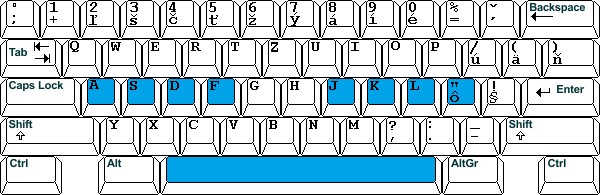
Dôsledne dodržiavame túto základnú polohu prstov:
Ľavá ruka: A - malíček, S - prstenník, D - prostredník, F - ukazovák
Pravá ruka: ô - malíček, L - prstenník, K - prostredník, J - ukazovák
Prsty sú mierne ohnuté, bruškami sa zľahka dotýkajú klávesov. Palce sú voľne položené na medzerníku.
5.1.2 Obsluha medzerníka
Palce sú voľne položené na medzerníku. Na obsluhu medzerníka neexistuje záväzné pravidlo.
Obvykle sa medzerník stláča len jedným palcom. Praváci používajú skôr palec pravej ruky a ľaváci palec ľavej ruky. Vzhľadom na to, že pravá ruka má viac práce, pretože pravý malíček obsluhuje viacero klávesov vrátane mazania chybných znakov, použitím ľavého palca môžete časom docieliť vyššiu rýchlosť. Pokiaľ sú Vaším cieľom dokonca súťaže v rýchlosti písania, používajte oba palce tak, že medzeru stláča palec opačnej ruky, než tej, ktorá napísala posledné písmenko. Ide o rozhodnutie medzi jednoduchosťou návyku a možnosťou dosiahnuť pri písaní vyššiu rýchlosť.
Prstoklad medzerníka si nastavte v paneli Možnosti v menu Prstoklad-Obsluha medzerníka na počiatku výučby.
5.1.3 Klávesnica
Pri výučbe treba uplatňovať štandardný, optimálne navrhnutý prstoklad, ktorý je schválený MŠ SR a platí pre všetky školy.
Celkový prehľad prstokladu možno zobraziť v paneli Profil v menu Prstoklad-Zobraziť prstoklad. Tento prstoklad sa precvičuje pre každý nový znak. Občas urobte kontrolu jeho správnosti.
Aplikácia umožňuje kontrolu prstokladu pomocou virtuálnej klávesnice:
V dolnej časti obrazovky možno zobraziť klávesnicu. Pri písaní sa vždy zobrazí kláves základnej polohy zodpovedajúceho prsta (zelená farba) a súčasne nasledujúci očakávaný kláves (modrá farba). Píšuci prst vychádza zo základnej polohy a po napísaní znaku sa do nej zase ihneď vracia.
Aby táto zobrazená klávesnica čo najlepšie zodpovedala klávesnici, na ktorej píšete, môžete si v paneli Možnosti v menu Prstoklad-Klávesnica ANSI alebo ISO zvoliť jeden z dvoch obvyklých typov.
Klávesnicu môžete zobraziť/schovať kliknutím na ikonu  v pravom hornom rohu. Táto ikona sa zobrazuje len pri navolení panela Výučba, RSS texty alebo Skupiny.
5.1.4 Ruky
Aplikácia zároveň umožňuje kontrolu prstokladu pomocou zobrazenia obrysu rúk a označenie prsta nasledujúceho znaku:
V dolnej časti obrazovky možno zobraziť obrysy rúk. Pri písaní sa vždy označí prst (resp. prsty) na napísanie nasledujúceho znaku.
Obrys rúk môžete zobraziť/schovať kliknutím na ikonu  v pravom hornom rohu. Táto ikona sa zobrazuje len pri navolení panela Výučba, RSS texty alebo Skupiny.
5.2 Metronóm
Jedným z cieľov výučby je naučiť sa písať rovnomerným rytmom. Nepravidelný rytmus vedie k chybným úderom, k vynechaniu znakov či ku kumulácii úderov. Preto je súčasťou aplikácie vizuálny (pohybom textu) či zvukový metronóm.
Po zvolení metronómu pohybom poskakuje text o šírku jedného znaku. Rýchlosť pohybu zodpovedá nastavenej rýchlosti metronómu. Rýchlosť sa automaticky nastavuje pri každej novej lekcii a jej hodnota sa odvodzuje z klasifikačnej tabuľky rýchlosti, ktorá bola vytvorená podľa zadanej cieľovej rýchlosti. Z tabuľky sa používa hraničná rýchlosť pre známku dobrý.
5.3 Zmena písma
V paneli Výučba v menu Písmo môžeme kedykoľvek zmeniť typ, váhu a hlavne veľkosť písma. Vzhľadom na spôsob zobrazovania chybového a písaného riadku je v aplikácii ATF Online použité len neproporcionálne písmo, kde majú všetky znaky rovnakú šírku.
Počet znakov v riadku závisí od šírky písma. Preto pri zmene písma nemusí aktuálna zobrazená snímka zodpovedať šírke zobrazeného papiera. Danú snímku možno pregenerovať navolením predchádzajúcej a nasledujúcej snímky.
5.4 Základná výučba
5.4.1 Snímka
5.4.1.1 Definícia snímky
Aplikácia ATF Online ponúka niekoľko prostriedkov, ktoré uľahčujú výučbu písania všetkými desiatimi prstami. Základom výučby však stále zostáva trpezlivé a starostlivé odpisovanie vybraných súvislých textov. Tento textový celok nazývame snímkou. Každá snímka je vyhodnotená po jej dopísaní.
V menu Výučba môžeme vybrať základnú snímku:
- zo štandardných textov v lekciách (predchádzajúca snímka, nasledujúca snímka)
- zo samostatných textových súborov (voľná snímka)
5.4.1.2 Nastavenie snímky
Pri otvorení profilu študenta sa program nastaví na snímku, ktorú študent naposledy použil. Pokračujeme vo výučbe prvej ešte nepísanej snímky alebo pomocou tlačidla Predchádzajúca snímka v paneli Výučba ľahko nalistujeme snímku, ktorú chceme opakovať. Po spustení aplikácie je tak možné okamžite pokračovať vo výučbe.
Pri dopísaní snímky sa zobrazia výsledky a program môžeme posunúť na ďalšiu snímku položkou Následujúca snímka. Pokiaľ chceme nastaviť snímku mimo poradia, použijeme nastavovanie v menu Základné texty. Tu sa volí lekcia a podlekcia, ktorú chceme preberať. Prvá snímka zvolenej lekcie či podlekcie sa zobrazí okamžite a konkrétnu snímku v podlekcii môžeme nalistovať pomocou voľby Následujúca snímka. Text vo vlastnom alebo dodanom textovom súbore možno otvoriť ako základnú snímku pomocou voľby Voľné texty-Snímka ze súboru.
Snímku môžeme ľubovoľne niekoľkokrát opakovať voľbou Opakovanie snímky alebo Písanie snímky na čas. Zo základnej snímky sa odvodzujú v menu Precvičovanie niektoré pomocné snímky:
- Snímka pospiatky
- Snímka z chybných slov
5.4.1.3 Informácia o snímke
Aplikácia zaznamenáva výsledky napísaných snímok a podáva o nich informáciu. Informácie o práve preberanej snímke sú zobrazené v informačnom paneli:
Identifikácia má tieto časti:
- číslo lekcie
- typ podlekcie
- číslo snímky v danej podlekcii
- počet všetkých snímok v podlekcii
Ak bola snímka už aspoň raz napísaná, v hranatých zátvorkách sú uvedené doposiaľ najlepšie výsledky z odpisu snímky. Táto informácia motivuje študenta napísať snímku lepšie.
Uvádzajú sa tieto hodnoty:
- rýchlosť
- chybovosť
V pravej časti informačného panela je zobrazená ikona známky, ktorá zodpovedá výsledkom v hranatých zátvorkách a je určená podľa nastavenej klasifikácie.
V prípade, že je navolená voľná snímka, obsahuje informácia o snímke názov zvoleného textového súboru. Výsledky voľnej snímky, snímky chybných slov a snímky pospiatky sa do databázy neukladajú.
5.4.2 Spôsob písania
5.4.2.1 Reakcia po chybe
Aplikácia ATF Online umožňuje písať v dvoch režimoch:
- Oprava znaku po chybe
Oprava je povinná a v písaní nemožno pokračovať, pokiaľ chybný znak nie je opravený. Je teda nevyhnutné zmazať chybný znak spätným klávesom (Backspace) a napísať správny znak.
- Bez opravy znaku
Oprava nie je možná a v písaní sa musí pokračovať nasledujúcim znakom.
Tieto dva režimy umožňujú jednoznačné určenie nasledujúceho znaku a hlásenie chýb. Zároveň to umožňuje zobraziť chybný znak v rovnakom stĺpci ako v predlohe. Aj keď je výsledný text v režime s povinnou opravou vlastne bez chyby, program všetky opravy registruje a chyby do hodnotenia chybovosti aj rýchlosti započítava.
Odporúčame ponechať voľbu Oprava znaku po chybe. Cieľom je získanie návyku na okamžitú opravu preklepu a dôraz na presnosť písania najmä v prvých lekciách.
5.4.2.2 Tvar písaného riadku
Nácvik spočíva v odpisovaní riadku, ktorý predstavuje aktuálny riadok zvolenej snímky. Po napísaní riadku sa automaticky ponúkne nasledujúci riadok. Zvyšok textu možno zobraziť v dolnej časti obrazovky.
Prehľad o písanom riadku vrátane minulých chybných znakov a okamžitého stavu je zobrazený vo forme tejto trojice riadkov:
- Predloha - plné zobrazenie odpisovaného riadku
- Riadok chybných znakov - postupné zobrazenie chybných znakov, a to v mieste, kde chyba nastala
- Písaný riadok - doteraz napísaný text vrátane kurzora na mieste ďalšieho znaku
Pri odpisovaní predlohy sa na mieste kurzora objaví napísaný znak a kurzor sa posunie. Ak urobíme chybu, v režime Oprava znaku po chybe treba spätným klávesom chybu opraviť a napísať správny znak. Po stlačení spätného klávesu sa kurzor posunie späť, chybný znak sa vymaže a zobrazí sa v riadku chybných znakov.
Ak sme zvolili Tón po chybe, na chybu sme upozornení príslušným zvukom.
5.4.2.3 Automatické riadkovanie
Editory zvyčajne automaticky zalamujú riadok, keď koniec napísaného slova prekročí stanovenú dĺžku riadku. To umožňuje súvislé písanie vrátane medzery za každým slovom. V programe ATF je preto v základnej výučbe riadok v snímke ukončený medzerou. Pri dopísaní medzery na konci riadka sa automaticky prejde na ďalší riadok. Ak v editore požadujeme nový odsek, používame kláves Enter.
Enter je v programe zobrazený znakom  .
5.4.3 Cudzie znaky
5.4.3.1 Ako písať
Na klávesnici sa bohužiaľ nenachádzajú niektoré znaky, ktoré sú bežnou súčasťou slovenského textu (pomlčka, slovenské úvodzovky, @, €, [, ], <, > ...). Občas sa stáva i to, že je potrebné do slovenského textu vložiť cudzie slovo obsahujúce znak, ktorý na klávesnici nie je.
Pre písanie týchto znakov máme nasledujúce možnosti:
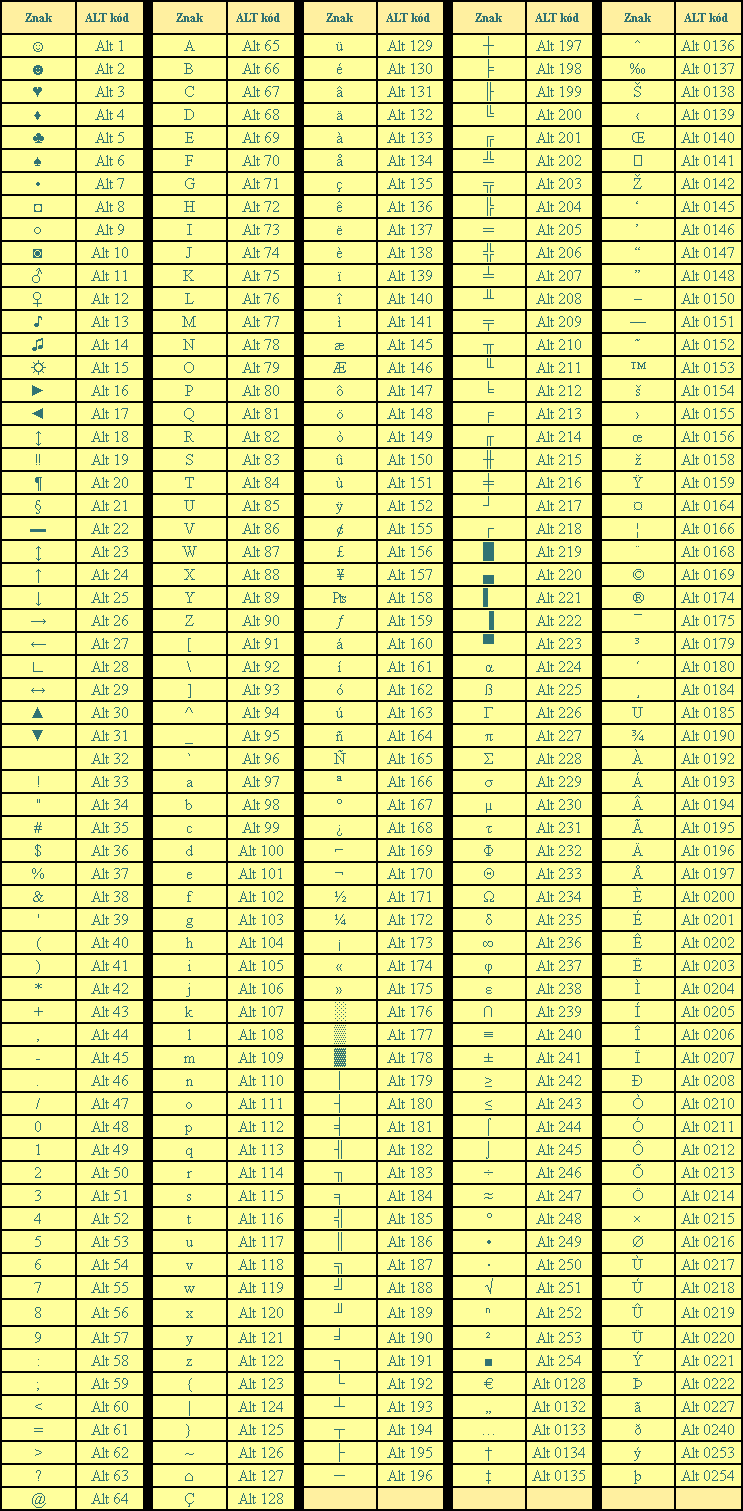
- Použiť vloženie znaku pomocou ALT kódu (napr. ü = ALT + 0252).
- Použiť klávesovú skratku príslušného editora.
- Prepnúť na klávesnicu príslušného jazyka.
- Použiť prepis cudzích znakov (ö = oe, ü = ue...).
- Skopírovať problematický znak z iného textu.
- Použiť náhradný znak.
5.4.3.2 Vkladanie cez ALT
Ak text použitý v programe ATF obsahuje znak, ktorý nie je na slovenskej klávesnici (okrem pomlčky a úvodzoviek), vtedy znak môžeme vložiť pomocou tohto ALT kódu.
Znak vložíme nasledujúcim spôsobom:
- Čísla pre Alt kódy je nutné zadávať pomocou numerickej klávesnice, nie pomocou základnej klávesnice. Pred použitím numerickej klávesnice skontrolujte, či je zapnutý kláves NUM LOCK.
- Stlačte a pridržte kláves ALT.
- Na numerickej klávesnici zadajte kombináciu čísel príslušného ALT kódu.
- Uvoľnite kláves ALT a príslušný znak by sa mal zobraziť.
Nasledujúca kapitola obsahuje tabuľku ALT kódov. ALT kód daného ASCII znaku zodpovedá číselnej hodnote znaku v desiatkovom vyjadrení.
5.4.3.3 Tabuľka ALT kódov
5.4.3.4 Zástupné znaky
Vzhľadom na to, že používanie Alt kódov zdržiava, používa sa často nahradzovanie znakov, ktoré sa na klávesnici nenachádzajú, podobnými znakmi z klávesnice. Ide najmä o nahradenie pomlčky spojovníkom alebo nahradenie slovenských úvodzoviek úvodzovkami z klávesnice (rovné úvodzovky).
Niektoré textové editory podporujú toto nahradzovanie tak, že umožňujú automatický prevod napísaného zástupného znaku. Z toho dôvodu odporúčame písať pomlčku a úvodzovky týmto spôsobom. Pre ostatné občas používané znaky, ktoré nie sú na klávesnici, je vhodnejšie zapamätať si príslušný Alt kód alebo klávesovú skratku.
5.4.3.5 Pomlčka
Ako správne písať pomlčku?
Znaky spojovník a pomlčka sa líšia len svojou dĺžkou a používajú sa nasledujúcim spôsobom:
- Spojovník
Spojovník sa píše pomocou rozdeľovacieho znamienka bez medzier.
Spojovník spája:
- dve slová na vyjadrenie spolupatričnosti pôvodne samostatných slov,
- jednotlivé časti zložených slov vyjadrených číslicami a písmenami,
- iniciálovú skratku a príponu.
- Pomlčka
Pomlčka sa píše s medzerami z ľavej i pravej strany.
Ak je pomlčka na konci riadku, na začiatku ďalšieho riadku sa už nepíše.
Zatiaľ čo spojovník na klávesnici nájdeme, pomlčka sa tu nenachádza. Pomlčku možno vložiť ako špeciálny znak pomocou Alt+0150 (n-dash) alebo Alt+0151 (m-dash).
MS Word: Vzhľadom na to, že pomlčka je relatívne častý znak a použitie Alt kódu zdržuje, je možné v editore Word písať namiesto pomlčky spojovník a spojovník napísaný tam, kde má byť pomlčka, je automaticky zmenený na pomlčku.
ATF Online umožňuje písať namiesto pomlčky aj spojovník.
5.4.3.6 Úvodzovky
Ako správne písať úvodzovky?
Do úvodzoviek uzatvárame citáty, priamu reč, osobitné výrazy a výklady slov. Tvoria vždy dvojicu - úvodzovky na začiatku úseku sa graficky líšia od úvodzoviek na konci úseku.
Správne by sme mali používať slovenské dvojité úvodzovky. Na klávesnici však nájdeme len rovné úvodzovky (dvojitá zvislá čiarka nad ô). Úvodzovky ostatných tvarov možno vložiť pomocou Alt kódov.
Slovenské dvojité úvodzovky: Alt+0132, Alt+0147
Slovenské jednoduché úvodzovky: Alt+0130, Alt+0145
Anglické dvojité úvodzovky: Alt+0147, Alt+0148
Anglické jednoduché úvodzovky: Alt+0145, Alt+0146
Apostrof: Alt+0146
MS Word: Ak píšete slovensky a máte nastavený slovenský jazyk a slovenskú klávesnicu, stačí najskôr pridržať kláves SHIFT a stlačiť kláves so znamienkom úvodzoviek (rovné úvodzovky) a zobrazia sa počiatočné úvodzovky; potom pokračujte v písaní a nakoniec stlačte ten istý kláves spolu s klávesom SHIFT a zobrazia sa koncové úvodzovky.
ATF Online umožňuje písať aj rovné úvodzovky namiesto slovenských úvodzoviek.
5.5 Písanie a precvičovanie
5.5.1 Opakovanie snímky
Každú snímku precvičujte tak dlho, kým nedosiahnete aspoň požadovanú chybovosť. Text zvolenej snímky možno precvičovať rozličnými formami. Základnou možnosťou je opakovanie snímky.
Ak si nastavíte opakovanie snímky hneď po jej dopísaní, text je vždy rovnaký ako v pôvodne zvolenej snímke. Pokiaľ si nastavíte inú snímku a neskôr sa vrátite k pôvodnej snímke, môže sa zobraziť obmenený text, pretože niektoré snímky zo slov či vetných úsekov sa vytvárajú náhodne z určitej zásoby slov alebo vetných úsekov.
5.5.2 Písanie snímky na čas
V menu Písanie si možno zvoliť aj písanie snímky na čas. Po zvolení časového úseku (v minútach) sa text zvolenej snímky cyklicky odpisuje až do vypršania časového intervalu. Túto funkciu možno využiť najmä pri výučbe v školách, kde voľba snímky na čas umožňuje nácvik zvyšovania rýchlosti písania v triede s rozličnou úrovňou študentov.
5.5.3 Snímka pospiatky
Pri tejto voľbe je snímka vytvorená obrátením textu. Písanie takto vytvoreného textu vyžaduje oveľa vyššie sústredenie, pretože slová nemajú význam a nie je jednoduché ich čítať a zapamätať si ich.
5.5.4 Snímka z chybných slov
Snímka z chybných slov je zložená z chybných slov naposledy písanej snímky. Táto voľba teda nie je možná v prípade, ak napíšete snímku bez chyby.
5.6 Výsledky
5.6.1 Vyhodnotený text
Po dopísaní snímky sa automaticky zobrazí vyhodnotený text. V informačnom paneli sa v hranatých zátvorkách za názvom snímky zobrazí dosiahnutá rýchlosť a chybovosť. V hranatých zátvorkách sú vždy uvedené najlepšie výsledky písania snímky.
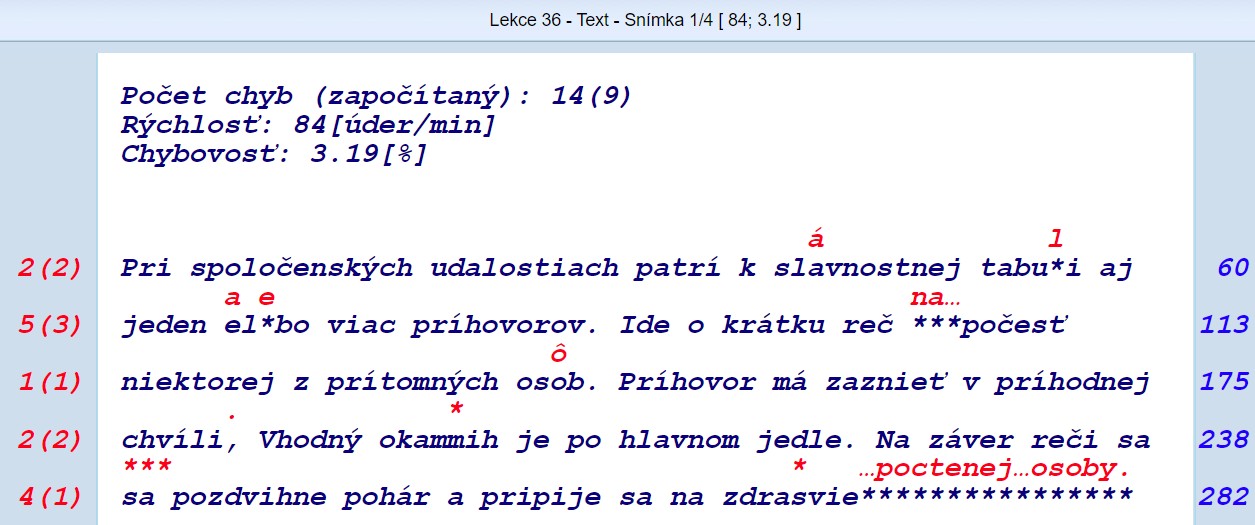
Na začiatku textu je napísané celkové vyhodnotenie. Celkový počet chýb, rýchlosť a chybovosť písania, chybné a najpomalšie znaky. Vyhodnotenie zodpovedá pravidlám INTERSTENO a je v súlade s MŠVVaM SR (pozri kapitolu Metodika).
Pre výpis vyhodnoteného textu bol zvolený dvojriadkový formát, ktorý umožňuje zachytiť všetky informácie. Vľavo je pri každom riadku napísaný počet chýb v riadku. Vpravo je pri každom riadku počet úderov od začiatku textu. Nad chybným znakom je uvedený správny znak a zároveň sú farebne odlíšené chybné znaky.

5.6.2 Uloženie výsledkov
Po napísaní snímky základnej výučby sú výsledky odoslané na server, kde sa vyhodnotia. Výsledok vyhodnotenia vrátane známky sa zobrazí v informačnom paneli. Pre každú snímku sa do databázy ukladajú len najlepšie výsledky. Pokiaľ pri navolení snímky už existuje v databáze pre túto snímku výsledok, potom sa rovnakým spôsobom zobrazí v informačnom paneli.

Rýchlosť webu závisí do značnej miery od množstva ukladaných dát v centrálnej databáze. Preto sa do databázy archivujú len dáta dôležité pre vyhodnotenie výučby. Pre každú snímku základnej výučby sa do databázy ukladajú iba najlepšie výsledky pre nasledujúce spôsoby písania:
- Písanie snímky s prstokladom.
- Písanie snímky s prstokladom na čas s daným časovým intervalom.
- Písanie snímky v editore.
- Písanie snímky v editore na čas s daným časovým intervalom.
Keď používateľ napíše snímku, výsledok sa uloží len v prípade, že výsledok pre túto snímku a spôsob písania ešte v databáze neexistuje alebo sa výsledok aktualizuje v prípade, že hodnotenie výsledku je lepšie než výsledok už uložený v databáze. Výsledky snímok určených na precvičovanie (snímka chybných slov, snímka pospiatky) sa do databázy neukladajú.
5.6.3 Zobrazenie známky
Po dopísaní textu sa v informačnom paneli okrem dosiahnutej rýchlosti a chybovosti zobrazí v pravom rohu klasifikačná známka vo forme ikony. Zatiaľ čo pri navolení snímky zodpovedá hodnoteniu v zátvorkách, pri zobrazení vyhodnotenej snímky zodpovedá tomuto poslednému vyhodnoteniu snímky.
Aplikácia obsahuje pre účely známkovania dva súbory ikon, ktoré môžete nastaviť v paneli Možnosti v menu Známkovanie-Cieľové hodnoty.
Číselné ikony:


Smajlíci:


6 Výučba v editore
6.1 Editor
Základná výučba ATF Online používa dva režimy, ktoré umožňujú jednoznačné určenie nasledujúceho klávesu:
- Povinná oprava znaku po chybe.
- Bez možnosti opravy znaku po chybe.
Bežné a prirodzené písanie je však písanie v textovom editore, kde na rozdiel od základnej výučby môžeme ľubovoľne mazať a používať textové úpravy. Textový editor slúži na písanie jednoduchého textu bez formátovania.
Písanie v editore predpokladá znalosť písania hmatovou metódou a je určené na výučbu písania v textovom editore spolu s precvičovaním chybovosti a rýchlosti písania. Písanie všetkými desiatimi obvykle zahŕňa správny prstoklad, chybovosť a rýchlosť písania.
Naučiť sa efektívne písať na klávesnici počítača však znamená aj znalosť úpravy bežného textu a striedanie písania hmatovou metódou s vykonávaním týchto úprav pomocou myši, kurzorových klávesov a klávesových skratiek.
6.2 Vyhodnotenie textu
Písanie v editore je určené najmä na písanie odpisu s možnosťou vyhodnotenia napísaného textu. Opisovaním sa precvičuje rýchlosť a chybovosť písania spolu s úpravou textu.
Napísaný text sa vyhodnotí porovnaním s textom v predlohe. Pre vyhodnotenie textu a ukladanie výsledkov platia rovnaké pravidlá ako v základnej výučbe. Jediný rozdiel je v prísnejšom hodnotení chybovosti (pozri tabuľky v menu "Možnosti - Tabuľka chybovosti"). V editore sa hodnotia iba neopravené chyby a teda tabuľka chybovosti je o 30 % prísnejšia.
Aby bolo možné porovnávať výsledky, tak sa známkujú a ukladajú iba výsledky spĺňajúce nasledujúce podmienky:
- Pri písaní nebolo použité vkladanie textu.
- Bolo napísané aspoň 90% textu alebo bolo napísané na čas.
Pre vyhodnocovanie platí:
- Vynechanie súvislej časti textu je považované za jednu chybu (napr. prehliadnutie riadku).
- Pridanie súvislej časti textu je považované za jednu chybu.
- Koniec nedopísaného textu nie je považovaný za chybu..
Zobrazenie:
- Vynechaný znak je označený hviezdičkou (*) v napísanom riadku.
- Pridaný znak je označený hviezdičkou (*) v chybovom riadku.
6.3 Ukončenie písania
Doba písania sa začína merať po napísaní prvého znaku a ukončí sa po signalizácii ukončenia.
Po napísaní textu je nutné signalizovať ukončenie písania, aby program vedel, kedy môže napísaný text vyhodnotiť. Na to slúžia nasledujúce možnosti:
a) 3x kláves Enter.
b) Tlačidlom "Vyhodnotiť text".
c) Automaticky, ak bolo zapnuté písanie na čas.
7 Výučba hravo
7.1 Hry
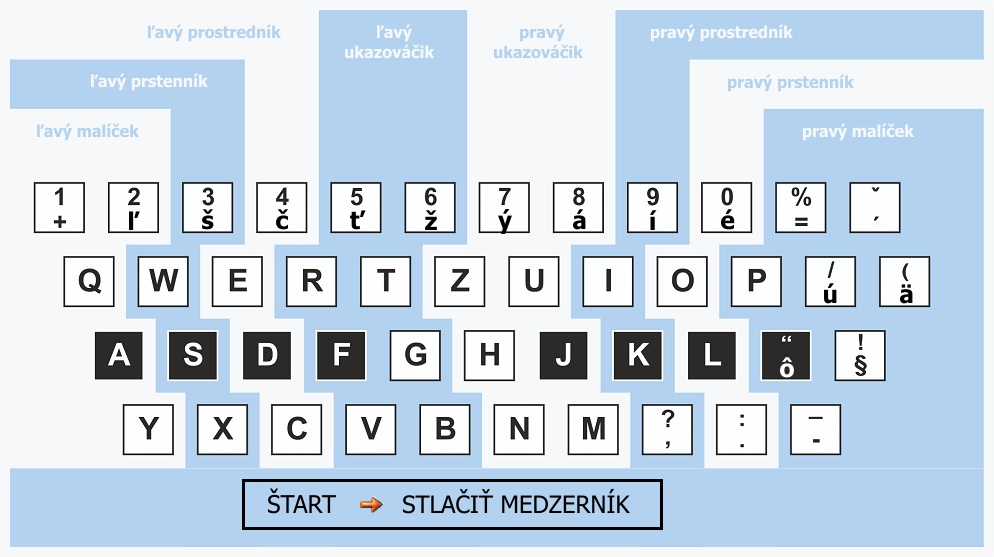
V paneli "Výučba hravo" nájdete niekoľko klasických hier podporujúcich výučbu písania všetkými desiatimi. Tieto hry spríjemňujú výučbu a zlepšujú motiváciu predovšetkým u žiakov základnej školy. Písať formou hry môžete ľubovoľnú snímku z klasickej výučby. Po navolení snímky sa zobrazí nasledujúca klávesnica s prstokladom, pomocou ktorej je možné si znovu spresniť prstoklad preberaných znakov (pri hraní hry sa prstoklad už nezobrazuje):
V paneli si môžeme okrem parametrov z klasickej výučby nastaviť i rýchlosť pohybu. Pri prepínaní panelov výučby sa automaticky zachováva naposledy navolená snímka. Po stlačení medzerníka sa hra spustí. Píše sa vždy slovo (resp. veta), ktoré je v smere pohybu prvé (modrá farba) a práve písaný znak je označený čiernou farbou.
7.2 Vyhodnotenie
Počas hry sa priebežne vyhodnocuje počet chybných a nedopísaných slov. Táto informácia sa zobrazuje v informačnom paneli:
 Celkový počet slov
 Počet slov bez chyby
 Počet chybných slov
 Počet nedopísaných slov
Po dopísaní snímky sa zobrazí celková štatistika a v pravom rohu informačného panela orientačná známka. Výsledky písania formou hry možno len ťažko porovnávať s výsledkami pri klasickom opisovaní textu. Preto sme zvolili len jednoduché vyhodnocovanie chybovosti pomocou počtu chybných a nedopísaných slov. Známkovanie je mierne a výsledky sa neukladajú do databázy.
8 RSS texty
8.1 Čítačka
RSS - Really Simple Syndication (naozaj jednoduché publikovanie) je formát používaný na webe na publikovanie informácií. S ikonkou indikujúcou RSS kanál sa stretnete prakticky na každom modernom spravodajskom serveri. Toto publikovanie článkov je čoraz rozšírenejšie a je zdrojom veľkého počtu zaujímavých a aktuálnych článkov. Používateľ si súbory RSS obvykle zobrazuje pomocou tzv. čítačky.
RSS dokument obsahuje rad informácií o publikovanom článku. Najmä nasledujúce povinné informácie:
- Titulok článku
- Súhrn článku (krátky popis)
- Odkaz na článok (web adresa s plným znením článku)
Čítačka, zabudovaná do ATF Online aplikácie, umožňuje sťahovať titulky aj texty článkov. Zaujímavé a aktuálne články Vám umožnia zabudnúť na samotné nudné písanie a spríjemnia Vám výučbu.
8.2 Použitie
Do aplikácie bol doplnený panel s obdobou RSS čítačky, kde si môžete z ľubovoľnej RSS URL ihneď stiahnuť titulky RSS dokumentu.

Zadáme RSS URL adresu a natiahneme príslušné titulky. Po vybraní titulku sa natiahne text článku a článok môžeme okamžite opisovať v štandardných ATF režimoch. RSS URL adresu možno zároveň vybrať zo šiestich adries v rozbaľovacej ponuke "URL". Adresy v tejto ponuke možno individuálne meniť v paneli "Možnosti-RSS texty-Nastaviť adresy".
Text článku je určený na precvičovanie písania všetkými desiatimi. Aby sme mohli text použiť i na spestrenie základného kurzu, je tu okrem plného článku možnosť text upraviť. Na vytvorenie takého textu sú tu dve voľby, ktoré sa navzájom vylučujú:
a) Text bez diakritiky.
b) Výber len prebraných znakov podľa nastavenej lekcie.
Prebrané znaky sa vyberajú podľa nastavenej lekcie. Pri otvorení panela "RSS texty" sa lekcia automaticky nastaví na lekciu z výučby.
Prebrané znaky možno použiť len pre slovenské klávesnice.
Do 13. lekcie sa z článku automaticky vyberajú len "hmaty a slová" prebraných znakov, ktoré majú aspoň dva znaky.
Od 14. lekcie sa z článku automaticky začnú vyberať všetky prebrané znaky. Článok začína byť trochu čitateľný.
Aby bol článok čo najviac čitateľný, znaky sa vyberajú podľa nasledujúcich pravidiel:
Dokiaľ nie sú prebrané oba klávesy "Shift", tak sa prebrané znaky automaticky vyberajú z textu malých písmen. Následne sú zahrnuté i veľké písmená z prebraných klávesov.
Prebrané znaky sa automaticky vyberajú z textu bez diakritiky s výnimkou znakov s diakritikou, ktoré už sú prebrané.
9 AI texty
9.1 Generovanie textov
AI generuje text spôsobom, ktorý je prekvapivo jednoduchý v princípe, ale neuveriteľne komplexný vo vnútri. Predstavte si to ako veľmi šikovný jazykový model, ktorý sa naučil obrovské množstvo vzorcov z textov všetkého druhu.
Text generuje podľa vami zvoleného literárneho či slohového útvaru a navrhnutej témy. Model skladá text slovo po slove podľa pravdepodobnosti, faktom nerozumie ako človek. Generovaný text je určený na precvičovanie písania v editore a môže obsahovať vecné aj jazykové chyby. Tieto zaujímavé a kreatívne texty vám však umožnia zabudnúť na vlastné nudné písanie a spríjemnia vám výučbu.
9.2 Použitie
Do aplikácie bol doplnený panel "AI texty", kde si môžete okamžite vygenerovať text pomocou umelej inteligencie.

V menu vyberte literárny či slohový útvar, zadajte tému a kliknite na tlačidlo "Generovať text".
Text článku je určený na precvičovanie písania všetkými desiatimi v editore. Aby sme mohli text použiť aj na spestrenie základného kurzu, je tu okrem plného textu možnosť aj text upraviť.
Sú k dispozícii dve voľby, ktoré sa navzájom vylučujú:
- Text bez diakritiky.
- Výber iba prebraných znakov podľa nastavenej lekcie.
Prebrané znaky sa vyberajú podľa nastavenej lekcie. Pri otvorení panela "AI texty" sa lekcia automaticky nastaví na lekciu z výučby.
Prebrané znaky je možné použiť iba pre slovenské klávesnice.
Do 13. lekcie sa z článku automaticky vyberajú iba "hmaty a slová" prebraných znakov, ktoré majú aspoň dva znaky.
Od 14. lekcie sa z článku automaticky začnú vyberať všetky prebrané znaky. Článok začína byť trochu čitateľnejší.
Aby bol článok čo najviac čitateľný, tak sa znaky vyberajú podľa nasledujúcich pravidiel:
Kým nie sú prebrané obe klávesy "Shift", tak sa prebrané znaky automaticky vyberajú z textu malých písmen. Následne sú zahrnuté aj veľké písmená z prebraných klávesov.
Prebrané znaky sa automaticky vyberajú z textu bez diakritiky okrem znakov s diakritikou, ktoré už sú prebrané.
Pokiaľ máme už vygenerovaný text a chceme ho dodatočne upraviť alebo naopak písať v pôvodnej podobe, potom stačí nastaviť "Úpravu textu" a potom kliknúť na tlačidlo "Opakovať text".
10 Triedy
10.1 Cieľ
Založenie tried možno použiť na dištančnú výučbu študentov alebo na kontrolu úloh vypracovaných mimo školu.
Výučba písania všetkými desiatimi pomocou počítačové aplikácie je do značnej miery možná samostatne bez vedenia učiteľa. Program ponúka predovšetkým texty na písanie, zobrazuje kontrolu prstokladu a výsledky vyhodnocuje. Problém je, že stále opisovanie textov vyžaduje ľudské vlastnosti, ktoré súvisia s vôľou (trpezlivosť, cieľavedomosť, sústredenosť, zodpovednosť, vytrvalosť, húževnatosť,…). Naučiť sa písať všetkými desiatimi ako samouk nie je teda jednoduché. Výučba v triede a kontrola učiteľom dodá študentom značnú motiváciu výučbu dokončiť.
Výučba písania všetkými desiatimi je teda ideálna na dištančnú výučbu. Väčšinu času môže študent pracovať sám. Na druhej strane získa motiváciu vďaka minimálnej spätnej väzbe od učiteľa a spolužiakov.

Založenie tried v ATF Online umožňuje dostatočnú spätnú väzbu pre študenta pomocou nasledujúcich funkcií:
- Jednotné nastavenie cieľových parametrov rýchlosti a chybovosti.
- Vzájomné porovnávanie výsledkov medzi spolužiakmi formou rebríčkov.
- Kontrola výsledkov a rebríčkov učiteľom vrátane automatického známkovania.
- Zasielanie úloh a pripomienok učiteľa všetkým študentom vo forme správ.
- Komunikácia medzi učiteľom a študentom formou chatu.
10.2 Študent
10.2.1 Moje výsledky
Výsledky doposiaľ napísaných snímok základnej výučby možno súhrnne zobraziť v tabuľke v menu "Triedy-Študent-Moje výsledky". V tabuľke sa zobrazujú len snímky z aktuálne zvolenej klávesnice s textami. Zároveň sú vylúčené snímky podľa nastavenia filtra. Pokiaľ je používateľ zapísaný do triedy a niektorú snímku zo zobrazených výsledkov napísal i niektorý spolužiak, vtedy sa v pravom stĺpci zobrazí ikona pre rebríček. Kliknutím na túto ikonu sa zobrazí rebríček.

10.2.2 Moje úlohy
Doposiaľ napísané správy od učiteľa a odpovede študenta vrátane možnosti poslať ďalšiu správu si študent môže zobraziť v menu "Triedy-Študent-Moje úlohy". Pokiaľ učiteľ napísal novú správu, ktorú si študent ešte nezobrazil, tak je "panáčik" v ikone "Moje úlohy" červený. Inak je modrý.
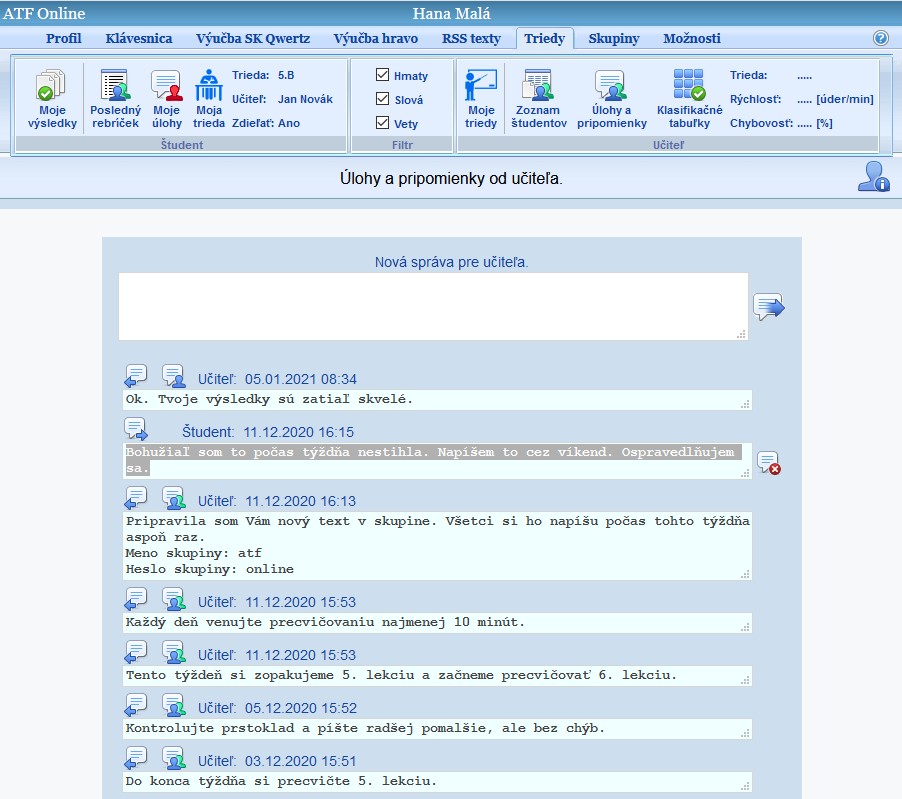
 . Pri kliknutí na túto ikonu sa automaticky otvorí menu "Triedy - Moje úlohy".
10.2.3 Moja trieda
Po kliknutí na tlačidlo Moja trieda v menu Triedy-Študent sa v dolnej časti objaví jednoduchý formulár na zápis študenta. Pomocou tohto formulára sa študent môže sám zapísať do triedy vytvorenej učiteľom. Príslušnú triedu nastaví zadaním mena učiteľa (prihlasovacie meno učiteľa do tejto aplikácie) a mena triedy.

Posledný rebríček: Pokiaľ je študent zapísaný do triedy s voľbou zdieľania rebríčkov so spolužiakmi, môže si po napísaní snímky jednoducho zobraziť v menu "Posledný rebríček" rebríček naposledy napísanej snímky. Zobrazenie rebríčka môže motivovať k dosiahnutiu lepšieho výsledku.
10.3 Filter výsledkov
Uprostred panela je umiestnený filter na prezeranie výsledkov, ktorý sa používa tak na prezeranie výsledkov študenta, ako aj na prezeranie výsledkov učiteľom.

10.4 Učiteľ
10.4.1 Moje triedy
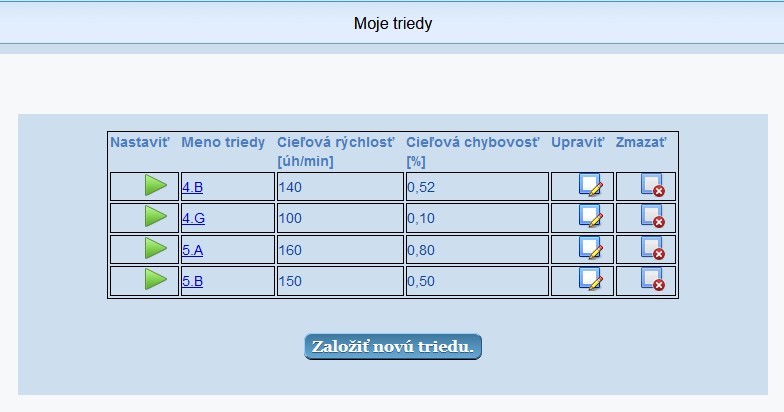
Zavedenie tried umožňuje prezeranie výsledkov a rebríčkov učiteľom a zdieľanie rebríčka medzi spolužiakmi. Po kliknutí na tlačidlo Moje triedy v menu Triedy-Učiteľ sa v dolnej časti objaví zoznam doposiaľ vytvorených tried. Novú triedu učiteľ vytvorí pomocou tlačidla Založiť novú triedu.
Triedu, ktorú si učiteľ chce prezerať, nastaví kliknutím na ikonu Nastaviť. Meno aktuálnej triedy je zobrazené v hornom paneli.
10.4.2 Zoznam študentov
Zoznam študentov v aktuálne nastavenej triede sa zobrazí po kliknutí na Zoznam študentov v menu Triedy-Učiteľ.

Aktívne: Položka zobrazuje dátum naposledy písanej snímky základnej výučby. Do databázy sa ukladajú len najlepšie výsledky základnej výučby. Pokiaľ študent precvičuje už v minulosti písané cvičenia a všetky výsledky sú horšie než predchádzajúce výsledky, táto aktivita nebude viditeľná v prehľade výsledkov. Z tohto dôvodu zobrazujeme aspoň príslušný dátum, čo učiteľovi umožňuje jednoduchý prehľad poslednej aktivity študentov.
Úlohy: Kliknutím v stĺpci "Úlohy" pri mene študenta sa zobrazia správy (chat) medzi učiteľom a príslušným študentom vrátane možnosti pokračovať v komunikácii.
Výsledky: Kliknutím v stĺpci "Výsledky" podľa mena študenta sa zobrazia výsledky štandardnej výučby príslušného študenta.
Alias študenta: Prihlasovacie meno študenta býva často pre učiteľa nezrozumiteľné, preto môže učiteľ doplniť "alias" študenta. Ak má študent vyplnený alias, potom sa pri prezeraní výsledkov učiteľom nezobrazuje prihlasovacie meno študenta, ale jeho alias.
10.4.3 Zápis študenta do triedy
Do triedy študenta zapíše učiteľ alebo sa študent môže zapísať aj sám.
1) Zápis študenta učiteľom
Učiteľ si zvolí triedu a zobrazí zoznam študentov. Pod zoznamom študentov sú dve tlačidlá:
- Zápis študenta
- Vybrať na zápis
a) Zápis študenta
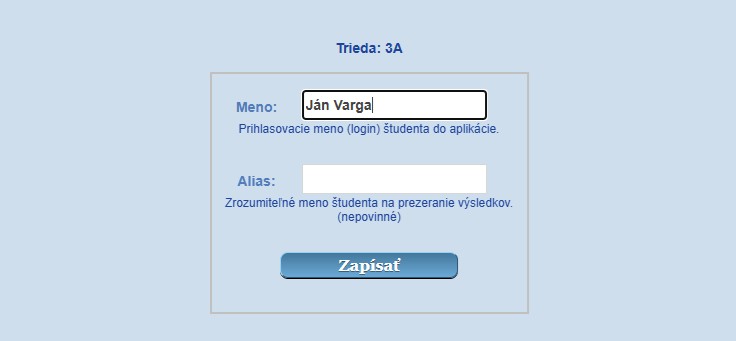
Učiteľ zapíše študenta do triedy pomocou formulára vyvolaného tlačidlom "Zápis študenta". Vo formulári vyplní prihlasovacie meno študenta alebo prihlasovacie meno vyberie cez tlačidlo "Vybrať pre zápis".
b) Vybrať na zápis
Po objednávke licenčných kódov zasielame príslušný počet licenčných kódov v súbore pdf. Pomocou tlačidla "Vybrať pre zápis" a následnom zadaní ľubovoľného licenčného kódu za súboru je možné zobraziť "Zoznam prihlasovacích mien študentov a použitých licenčných kódov".
U prihlasovacích mien študentov, ktorí ešte nie sú zaradené do niektorej triedy je iko na . Kliknutím na túto ikonu sa zobrazí formulár na zápis študenta s predvyplneným menom.
V zozname sa zobrazia iba študenti, ktorí majú vo svojom účte už zadaný licenčný kód. Licenčné kódy zo súboru licenčných kódov, ktoré tu nie sú uvedené, neboli zatiaľ použité.
2) Zápis do triedy študentom
- Učiteľ sa zaregistruje do aplikácie a založí triedu pomocou menu "Učiteľ-Moje triedy".
- Učiteľ oznámi študentom svoje prihlasovacie meno a meno založenej triedy.
- Študenti sa zaregistrujú do aplikácie a nastavia príslušnú triedu v menu "Študent-Moja trieda" zadaním mena učiteľa a mena triedy.
10.4.4 Výsledky
10.4.4.1 Zobrazenie výsledkov
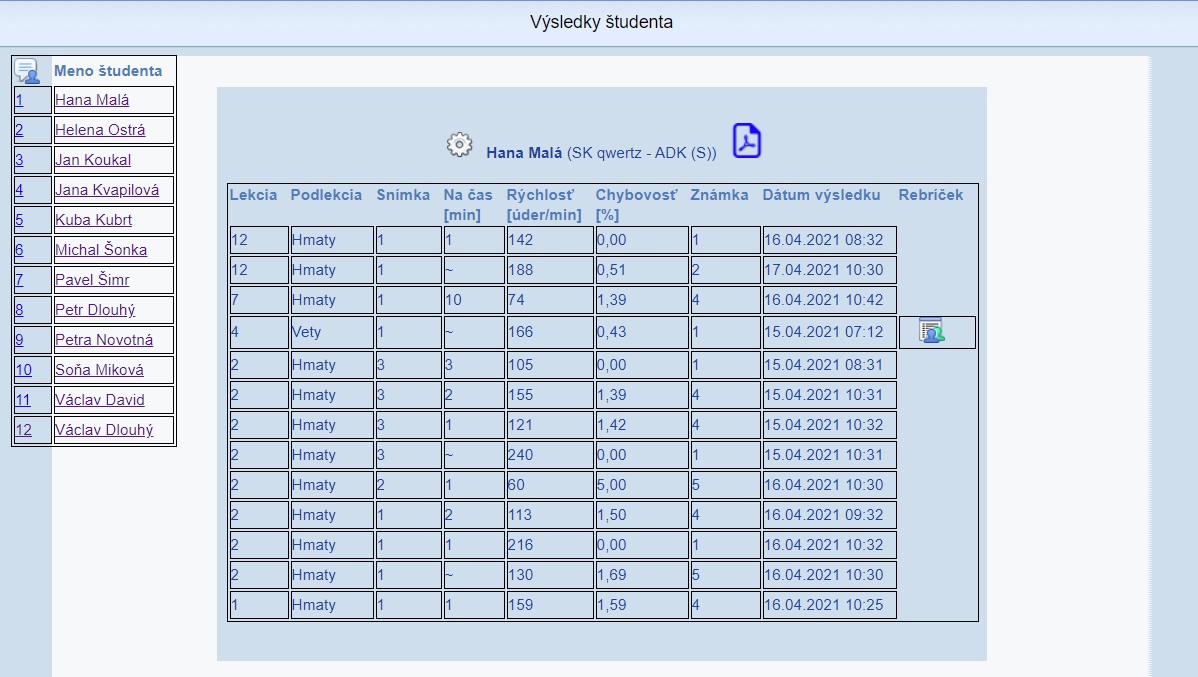
Zoznam študentov sa zobrazí pomocou menu "Triedy-Učiteľ-Zoznam študentov". Učiteľ voľbou mena študenta zobrazí príslušné výsledky. Pokiaľ niektorú snímku zo zobrazených výsledkov napísal i niektorý spolužiak, potom sa v pravom stĺpci zobrazí ikona pre rebríček. Kliknutím na túto ikonu sa zobrazí rebríček.
Študentom i učiteľom sa zobrazujú len snímky z aktuálne zvolenej klávesnice s textami. Pokiaľ chceme zobraziť i výsledky snímok inej "klávesnice", musíme túto klávesnicu s textami nastaviť. Pri zobrazovaní výsledkov môže učiteľ i študenti použiť "Filter". Nastavenie filtra je umiestnené uprostred panela.
Ovládanie:
a) Kliknutím na meno v zozname študentov sa zobrazia výsledky napísaných snímok zo základnej výučby zvoleného študenta.
- Kliknutím na ikonu
 v pravom stĺpci zobrazených výsledkov sa zobrazí rebríček príslušnej snímky.
- Kliknutím na ikonu
 v pravom stĺpci zobrazeného rebríčka sa vrátite na výsledky príslušného študenta.
- Kliknutím na ikonu
 sa zobrazia priemerné hodnoty v lekciách z výsledkov napísaných snímok
- Kliknutím na ikonu
 si zobrazené výsledky alebo rebríček môžete previesť do pdf súboru, ktorý je možné stiahnuť a vytlačiť.
- Kliknutím na poradové číslo v zozname študentov sa zobrazí konverzácia (chat) medzi učiteľom a študentom.
10.4.4.2 Zobrazenie rebríčka
Pri založení triedy zadáva učiteľ i cieľovú rýchlosť a chybovosť. Podľa týchto údajov sa vytvorí klasifikačná tabuľka, ktorá slúži na známkovanie napísaných snímok. Výsledná známka sa berie ako hlavné kritérium pri vytvorení rebríčka. Študentom sa zobrazuje totožný rebríček. Pri vytváraní rebríčka sa nepoužívajú parametre, ktoré má nastavené študent, ale parametre uvedené v príslušnej triede.

10.4.4.3 Nevidno výsledky
Pokiaľ už študent napísal niektoré cvičenia a výsledky sa v triede nezobrazujú, môže ísť o jeden z nasledujúcich problémov:
1) Filter
Uprostred panela "Triedy" je filter na zobrazovanie výsledkov. Zobrazujú sa len výsledky podľa navolenia tohto filtra.
2) Voľba klávesnice
Aplikácia umožňuje výučbu pre rôzne rozloženia klávesnice. Aby v tom neboli zmätky a aby bolo možné výsledky porovnávať, zobrazujú sa iba výsledky napísaných textov aktuálne navolenej klávesnice. T.j. predpokladá sa, že výučba v triede prebieha na rovnakej klávesnici s rovnakými textami.
Napríklad, pokiaľ má študent navolenú klávesnicu Qwerty a výučba v triede prebieha na klávesnici Qwertz (t.j. učiteľ má navolenú klávesnicu Qwertz), výsledky tohto študenta sa potom učiteľovi nezobrazujú.
3) Cudzí študent
Pri zápise študenta do triedy učiteľom je nutné zapísať správne prihlasovacie meno študenta (rovnaké z hľadiska veľkých a malých písmen, diakritiky a poradia slov). Pokiaľ zvolíte odlišné meno, ktoré v databáze existuje, tak zapíšete do triedy cudzieho používateľa a výsledky nebudú zodpovedať.
10.4.5 Komunikácia so študentmi
10.4.5.1 Úlohy a pripomienky
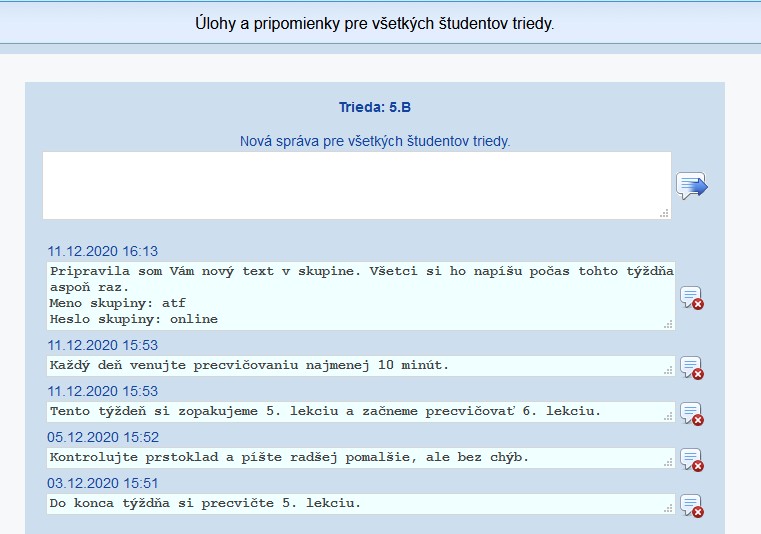
Doposiaľ napísané úlohy a správy od učiteľa pre celú triedu vrátane možnosti napísať novú správu si učiteľ môže zobraziť v menu "Učiteľ - Úlohy a pripomienky".
10.4.5.2 Správy
Doposiaľ napísané úlohy a správy od učiteľa a odpovede študenta vrátane možnosti poslať ďalšiu správu si učiteľ môže zobraziť kliknutím na poradové číslo v zozname študentov. Pokiaľ máte novú správu od študenta, potom je poradové číslo zobrazené červene.
Dokiaľ neprezriete všetky konverzácie študentov obsahujúce novú správu, "panáčik" v ikone "správa" je červený. Inak je modrý.

10.4.6 Študent nemá kredit
Často dostávame otázky od učiteľov, že i keď študent dostal licenčný kód, tak mu aplikácia po prihlásení hlási, že nemá kredit.
Dôvod obvykle ľahko odhalíte zobrazením "Zoznamu prihlasovacích mien a použitých licenčných kódov" (pozri Triedy-Učiteľ-Zoznam študentov: Vybrať pre zápis) a porovnaním s príslušným súborom "pdf" licenčných kódov.
Zo zoznamu môžete určiť:
- Aké má študent prihlasovacie meno?
- Či študent použil pridelený licenčný kód?
- Ktorý študent použil konkrétny licenčný kód?
- Študenti sa občas zaregistrujú viackrát a vytvoria si viacero účtov. V akom účte (pri akom prihlasovacom mene) má študent uvedený licenčný kód?
- Ktoré licenčné kódy neboli zatiaľ použité?
11 Skupiny
11.1 Princip skupinového písania
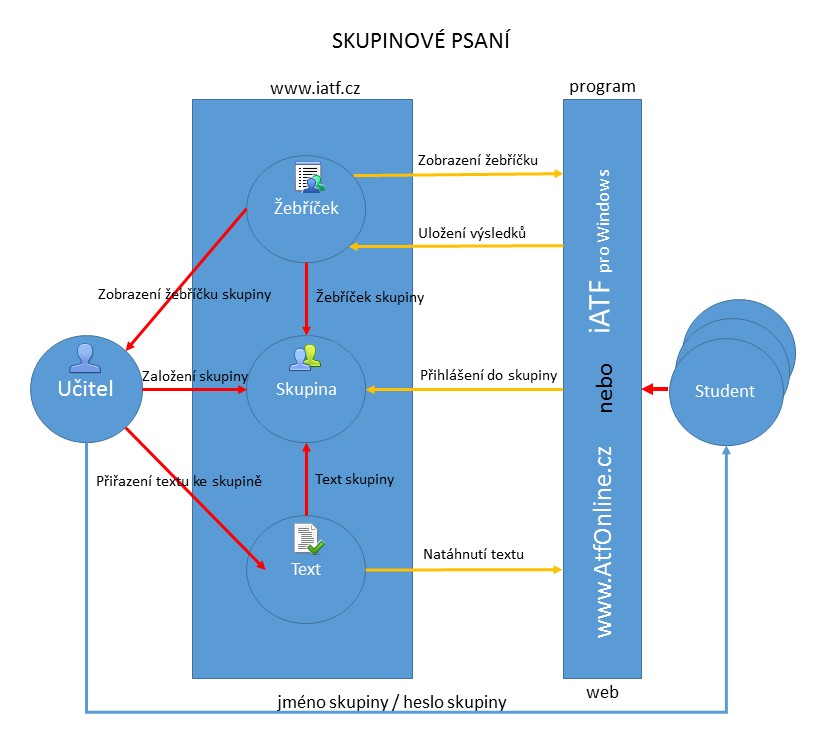
Cieľom skupinového písania je motivácia študentov pri výučbe písania všetkými desiatimi. Skupina študentov píše rovnaký text. Výsledky písania sa ukladajú na server a tieto výsledky skupiny možno okamžite zobraziť vo forme rebríčka.
Skupiny a texty na organizovanie súťaží v písaní všetkými desiatimi sa administrujú na špeciálnom webe www.iATF.cz. Skupina má svoje meno, heslo a priradený text na písanie. Učiteľ založí skupinu pre spoločné písanie a pridelí jej text. Oznámi študentom meno skupiny a heslo do skupiny.
Písať je možné prostredníctvom webovej aplikácie na www.atfonline.sk.
Skupinové písanie zároveň umožňuje učiteľovi zadávať písanie kontrolných textov a okamžite po napísaní získať výsledky formou príslušného rebríčka. Tieto výsledky budú na webe iATF.cz uložené najmenej rok. Možno ich kedykoľvek prezerať a použiť na známkovanie študentov. Odporúčame pre každú triedu založiť skupinu a túto skupinu používať po celý rok počas výučby.
11.2 Panel pre skupinové písanie
Po registrácii a prihlásení používateľa do aplikácie ATF Online možno zdarma použiť skupinové písanie, ktoré otvoríte zobrazením panela Skupinové písanie:

1. Prihlásime sa do skupiny uvedením mena a hesla skupiny a kliknutím na ikonu "Prihlásiť do skupiny". Stiahneme text priradený skupine kliknutím na ikonu "Načítať text".
2. Opíšeme načítaný text. Po opísaní textu sa napísaný text automaticky vyhodnotí a výsledky môžeme poslať do skupiny. Pokiaľ je zaškrtnutý box "Automaticky", výsledok sa hneď pošle do skupiny.
3. Zobrazíme aktuálny stav rebríčka.
Meno pre skupinové písanie sa automaticky preberá pri prvom použití skupinového písania z registrácie do aplikácie ATF Online. Pokiaľ pri prihlásení také meno na serveri www.iATF.cz už existuje, pridá sa na koniec mena číslo (Jan Novák_7 ). Výsledné meno je zobrazené v paneli skupinového písania a je použité pri zobrazení rebríčka.
11.3 Prihlásenie a načítanie textu
Prihlásenie do skupiny
Študent sa pripojí do skupiny uvedením mena a hesla skupiny a kliknutím na ikonu "Prihlásiť do skupiny". V danom okamihu môže byť členom najviac jednej skupiny. Po prihlásení do skupiny sa v menu "Rebríček" zobrazí najlepší výsledok písania textu a umiestnenie v rebríčku.
Načítanie textu
Po úspešnom prihlásení do skupiny môžeme stiahnuť aktuálny text priradený ku skupine kliknutím na ikonu "Načítať text".
11.4 Písanie a uloženie výsledkov
Spôsob písania a vyhodnotenia
ATF umožňuje dva spôsoby písania (oprava znaku po chybe, bez opravy chybného znaku). Pri skupinovom písaní nastavuje spôsob písania administrátor skupiny (t.j. spôsob písania je vlastnosťou skupiny) a vyhodnotenie je vždy na základe chybných znakov. Po napísaní textu sa vždy zobrazí náhľad na vyhodnotený napísaný text s označením chybných znakov a počtu úderov.
Uloženie výsledkov
Po opísaní textu sa napísaný text vyhodnotí a výsledok sa uloží na server www.iATF.cz, kde je okamžite spracovaný do rebríčka príslušnej skupiny. Text môžete písať viackrát. Do rebríčka sa pre člena skupiny a písaný text zaraďuje len jeho najlepší výsledok.
11.5 Zobrazenie rebríčka
Pokiaľ je študent prihlásený do skupiny, v ľavej časti panela je zobrazený jeho doposiaľ najlepší výsledok písania textu skupiny a tiež poradie v skupine. Celý aktuálny rebríček možno zobraziť kliknutím na tlačidlo "Zobraziť rebríček".
12 Metodika
12.1 Počítanie úderov
12.1.1 Počítanie úderov za jednotlivé znaky
Základnou jednotkou merania rozsahu písania je jeden úder. Platí všeobecné pravidlo, že počet úderov pri napísaní znaku zodpovedá počtu stlačených klávesov. Vychádza sa z rozmiestnenia znakov na klávesnici počítača. Pre slovenskú klávesnicu platia tieto pravidlá:
- Za jeden úder sa počítajú:
Znaky písané bez preraďovača (Shiftu), medzera, nový riadok (Enter).
- Za dva údery sa počítajú:
Malé písmená ó, ŕ, ĺ a znaky písané s preraďovačom (veľké písmená bez diakritických znamienok, číslice, niektoré interpunkčné a diakritické znamienka).
- Za tri údery sa počíta:
Malé písmeno ď (mäkčeň = 2 údery, d = 1 úder), veľké písmená s dĺžňom (dĺžeň = 1 úder, veľké písmeno = 2 údery).
Poznámka: písmená ť, ň sa píšu priamo z klávesnice bez skladania = 1 úder - na rozdiel od českej klávesnice. - Za štyri údery sa počítajú:
Veľké písmená s mäkčeňom, napr. Č (mäkčeň = 2 údery, veľké C = 2 údery).
12.1.2 Pripočítavanie úderov za riadkovanie
Pri písaní na klávesnici počítača vlastne nejde o pripočítavanie úderov za riadkovanie (riadkuje sa automaticky), ale o započítanie stlačenia medzerníka alebo klávesu Enter na konci riadku počas písania. Aj keď treba tieto klávesy stláčať, obvykle nie sú zobrazené ako znaky. Za posledným riadkom však už nie je potrebné vložiť medzeru alebo stlačiť kláves Enter. Pri počítaní úderov sa preto ku každému riadku okrem posledného pripočítava jeden úder.
12.1.3 Počítanie úderov skupiny veľkých písmen
Skupinu veľkých písmen odporúčame písať pomocou klávesu CapsLock (zámka preraďovača). Pred začiatkom skupiny veľkých písmen CapsLock zapneme a pred prvým malým písmenom CapsLock opäť vypneme.
Pri počítaní úderov skupiny veľkých písmen predpokladáme, že táto skupina bola napísaná pomocou CapsLocku. Z tohto dôvodu je každý znak v skupine počítaný za jeden úder a k počtu úderov je jeden úder pripočítaný za zapnutie a jeden úder za vypnutie CapsLocku. Ak skupina obsahuje znaky s diakritickými znamienkami, za dĺžeň sa pripočítava jeden úder, za mäkčeň sú pripočítané dva údery. Skupina veľkých písmen môže obsahovať aj medzeru.
12.1.4 Počítanie úderov skupiny číslic
Pri písaní čísel menšieho rozsahu píšeme skupinu číslic na alfanumerickej klávesnici. (Presun pravej ruky na numerickú klávesnicu zdržiava.) Číslice na pravej strane klávesnice píšeme podľa prstokladu, číslice na ľavej strane klávesnice píšeme ukazovákom pravej ruky, aby sme ľavým malíčkom mohli podržať stlačený ľavý Shift. Pri písaní rozsiahlejších číselných údajov používame spravidla numerickú klávesnicu.
Vzhľadom na to, že v precvičovaných textoch prevažujú menšie číselné údaje, predpokladáme, že boli napísané pomocou klávesov na alfanumerickej klávesnici. Počet úderov teda zodpovedá počtu číslic plus jeden úder za stlačenie klávesu Shift (napr. 2006 = 5 úderov).
12.2 Počítanie chýb
Kritérium počítania chýb nie je v praxi úplne jednoznačné. Obvykle sa každý nesprávny znak počíta za jednu chybu. Toto kritérium používa i ATF Online. T.j. chybný znak sa započítava ako jedna chyba. Tento počet je v aplikácii vždy uvedený ako celkový počet chýb.
12.3 Výpočet rýchlosti a chybovosti
Aplikácia určí počet hrubých úderov a počet započítaných chýb.
Rýchlosť. Od počtu hrubých úderov sa odpočíta 10 trestných bodov za každú započítanú chybu. Výsledok znamená celkový počet čistých úderov. Program registruje aj dobu medzi stlačením dvoch klávesov a celkovú dobu písania snímky s presnosťou na milisekundy. Pomocou doby písania snímky sa určí počet čistých úderov za minútu, ktorý vyjadruje rýchlosť písania.
Chybovosť. Na stanovenie chybovosti sa z celkového počtu hrubých úderov vypočíta percento chýb.
Príklad: Študent napísal za 10 minút 1 860 úderov a v snímke mal 5 započítaných chýb.
Rýchlosť:
Počet hrubých úderov za 10 minút . . . . . . . . . . . 1 860
5 chýb x 10 trestných bodov . . . . . . . . . . . . . . . . - 50
Počet čistých úderov za 10 minút . . . . . . . . . . . . 1 810
Počet čistých úderov za 1 minútu (rýchlosť) . . . . . . 181
Percento chýb:
Počet hrubých úderov za 10 minút …………………...1 860
Počet započítaných chýb…....……………………………..... 5
Percento chýb …………………….. 500 : 1 860 = 0,27 %
Chybovosť:
Chybovosť …………….……..………………………….. 0,27 %
12.4 Hodnotenie
12.4.1 Kritériá
Klasifikácia napísaných textov známkou závisí od dosiahnutej rýchlosti a chybovosti písania. Rýchlosť a chybovosť sa hodnotia samostatne. Pri rozdielnom hodnotení podľa rýchlosti a chybovosti písania sa známka stanoví podľa horšieho stupňa hodnotenia. (Napr. ak je rýchlosť hodnotená stupňom Výborný a chybovosť stupňom Dobrý, je výsledná známka Dobrý.)
Aplikácia ATF Online používa na klasifikáciu tabuľky chybovosti a rýchlosti. Tieto tabuľky sa automaticky vytvoria na základe nastavených cieľových hodnôt pre rýchlosť a chybovosť.
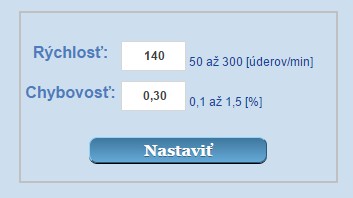
Cieľovou rýchlosťou sa rozumie počet čistých úderov, ktoré chcete dosiahnuť po absolvovaní kurzu. Cieľovou chybovosťou sa rozumie maximálne percento chýb, ktoré chceme pri písaní dodržiavať. Po prvom prihlásení je nastavená hodnota 140 [úd/min] pre cieľovú rýchlosť a hodnota 0,3 [%] pre cieľovú chybovosť. Cieľovú rýchlosť a chybovosť môžete zmeniť v paneli Možnosti v menu Známkovanie-Cieľové hodnoty. Cieľovú rýchlosť môžeme navoliť v intervale 50 až 300 [úderov/min] a cieľovú chybovosť možno nastaviť v intervale 0,1 až 1,5 [%].
Na rozdiel od školskej výučby si používateľ aplikácie ATF Online nastavuje uvedené známkovanie sám. Ide teda skôr o kontrolný a motivačný prvok. Na začiatku kurzu by sa mal klásť dôraz na presnosť písania. Lepšie je písať pomalšie a bez chýb. Rýchlosť sa dostaví postupne. Cieľovú rýchlosť i chybovosť nastavíme skôr nižšiu a tak docielime, že známkovanie bude ovplyvnené hlavne chybovosťou. Neskôr môžeme nastavenie rýchlosti zvýšiť podľa našich výsledkov.
Odporúčame opakovať písanie snímky, kým sa neobjaví žltá ikona (t.j. aspoň za 4). Tak získate zručnosť, ktorá zodpovedá cieľovým hodnotám.
12.4.2 Tabuľka rýchlosti
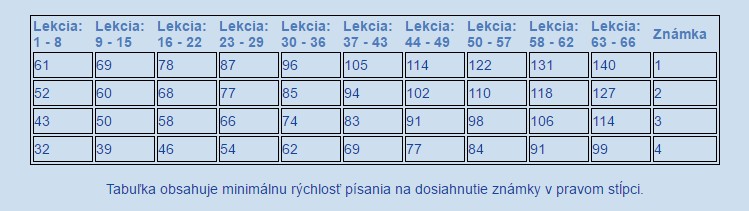
Zatiaľ čo klasifikácia podľa chybovosti sa počas výučby nemení, počet úderov je nutné postupne zvyšovať. Obdobie výučby je podľa lekcií rozdelené na desať období, v ktorých sa nároky na rýchlosť postupne zvyšujú. Známkovanie ukazuje nasledujúca tabuľka.
12.4.3 Tabuľka chybovosti
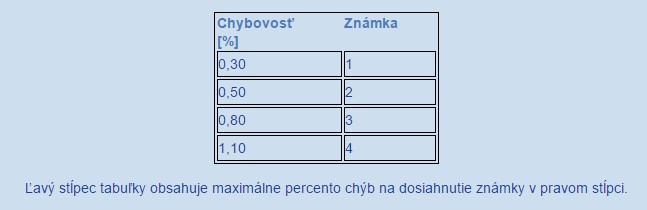
Chybovosť sa obvykle sleduje v percentách chýb. Známku za chybovosť znázorňuje nasledujúca tabuľka.